
На данный момент Qt — очень востребованный, многофункциональный фреймворк, который имеет невероятно обширный функционал для создания мощных кросплатформенных приложений.
В общем, первый камень преткновения для всех, кто начинает знакомиться с Qt — его установка и настройка. Как ни странно, этот процесс не ограничивается привычными «Далее-далее-готово».
Вы можете найти в интернете много мануалов и рекомендаций, но все равно столкнуться с дополнительными сложностями.
Оговорюсь: все публикации будут касаться работы с Qt под Windows.
Для меня установка и настройка выглядели следующим образом:
- Скачиваем Qt online installer с официального сайта https://www.qt.io/ . Собственно, на сайте автоматически определяется ваша операционная система и рекомендуются определенные способы установки. Если не планируем писать ничего секретного, можем выбирать Open source версию и не заморачиваться временно-бесплатной версией.
- В процессе установки действуем по привычном плану — далее, далее, готово. Учтите, сам по себе Qt с компиляторами и прочим необходимым весит не мало. Но must have галочка на последней (или нужной вам) версии Qt и на подпункте Tools. Все нужные галочки и скрины можно посмотреть здесь, но все равно скопипастим для себя скрины:

Продолжаем.
На вышеупомянутом cppstudio мануал по установке заканчивается после нажатия кнопки Готово и уже через пару несложных манипуляций с кодом мы получаем первое приложение на Qt.
На деле же многие (и я, естественно, стала одной из них) сталкиваются с проблемами. Большинство из них — проблемы линковщика.
Первая проблема, с которой столкнулась я, звучала так:
error LNK1158: не удается запустить «rc.exe»
Несложный поиск в гугле выдал несколько советов. В первую очередь, заходим к самому авторитетному в этом плане источнику — документации. Что мы видим?
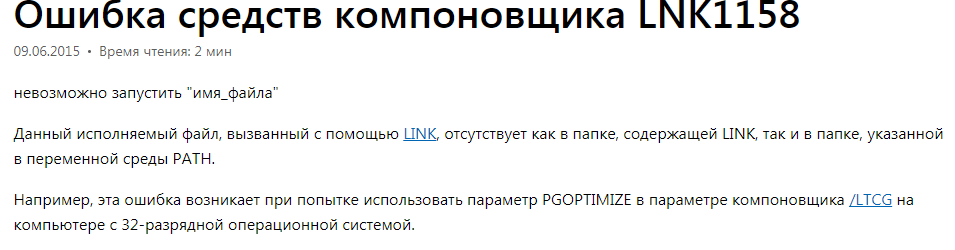
Ок, значит нам нужно добавить пусть в переменную среды PATH. Возьмем описание отсюда и применим на практике:
Сделайте это добавлением адреса расположение папки /bin вашего QT (например, c:\Qt\4.4.3\bin) к переменной PATH.
Для более новых версий Windows, PATH может быть расширен через меню Control Panel|System|Advanced|Environment variables.
Вы должны быть уверенны, что нахождение вашего компилятора и других устройств для сборки перечислены в переменной среде PATH. Это зависит от вашего выбора среды разработки программного обеспечения.
Ок, кажется проблема решена. Пробуем запустить первую программу и (барабанная дробь): снова линкер не находит тот самый rc.exe.
Одна из самых популярных рекомендаций на форумах по этой проблеме — переустановите IDE. Не спорю, отличный совет. Если не брать во внимание, что наш Qt еще девственно-чист и только-только установлен.
Значит, нужно ему помочь другим способом. Лично мне помогла вот эта публикация . Первую часть статьи можно спокойно пропускать, если вы ставите или уже установили версию Qt 5 и выше.
Итак, создаем свой профиль Qt с нужными настройками.
- Заходим в меню Инструменты -> Параметры…
- В открывшемся окне выбираем подпункт Комплекты и находим там вкладку Профили Qt.
Наша задача — создать свой «особый» профиль с нужными настройками. Нажимаем кнопку «Добавить», задаем имя профиля (на свое усмотрение, но лучше сохранить номер версии) и указываем расположение файла qmake.exe. Он находится в подкаталоге /bin каталога, куда был установлен Qt. Я устанавливала для себя несколько вариантов, поэтому в этот конкретный профиль выбрала одну из папок с версией winrt_x86_msvc2017.
ВАЖНО! Необходимо выбрать непосредственно exe-файл, а не просто папку расположения.
Нажимаем кнопку «Подробнее» и сохраняем для себя ABI, которое использует эта сборка. Нам нужно будет повторить его на следующей вкладке.
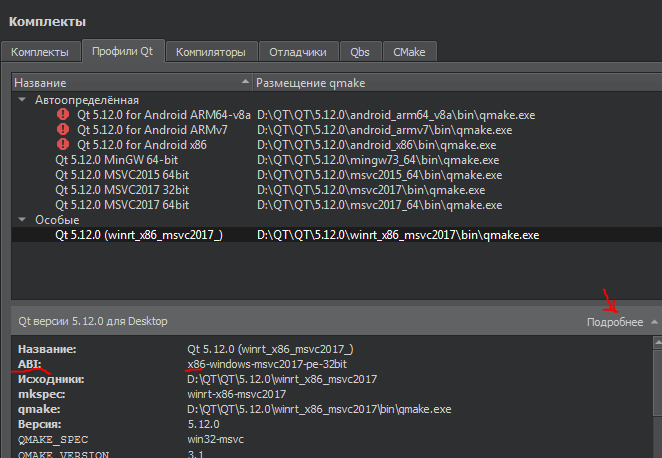
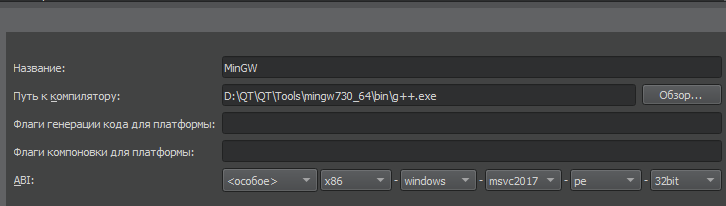
Далее нам нужно выбрать компилятор. Переходим на соседнюю вкладку «Компиляторы«. По аналогии нажимаем кнопку «Добавить», вводим название компилятора и указываем место расположение файла g++.
ВНИМАНИЕ! Необходимо выбрать непосредственно файл g++.exe (именно G, не С).
Проверяем нижнюю строчку текущего окна. Если ABI в этом окне не совпадает с тем, что мы видели на вкладке «Профили Qt», создаем его вручную: Особое -> и нужные параметры по каждому пункту.
Поздравляю, мы на финишной! Теперь вы создаете проект любым удобным способом (Файл->Создать файл или проект… или через кнопку на панели Новый проект). Далее перед сборкой проекта заходите в меню Проекты и нажимаете кнопку Управление:
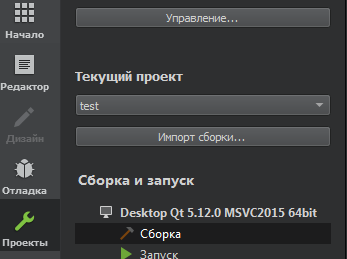
В открывшемся окне выбираем наш новосозданный профиль Qt в подпункте Особые и нажимаем «Применить».

Пробуем собрать наш проект. Вуа-ля: мой собрался! Надеюсь, вас постигнет та же участь и вы увидите вожделенное диалоговое окно или консоль.
Итак, итоги. Для установки и настройки необходимо:
- скачать и «стандартно» установить Qt;
- прописать путь в переменную среды Path;
- сформировать свой профиль Qt непосредственно в свойствах фреймворка.
- Выбирать этот профиль при сознании новых проектов.
В статье также использованы материалы Википедии.
 Liretta